Adaptador USB-C a jack con micrófono para portátil Windows: qué mirar antes de comprar
Si necesitas sacar audio y micrófono por el mismo jack de 3,5 mm en Windows, no compres por la foto del conector. Lo decisivo es si el adaptador actúa como tarjeta de sonido USB con entrada y salida, y si tu auricular usa el pinout TRRS esperado.
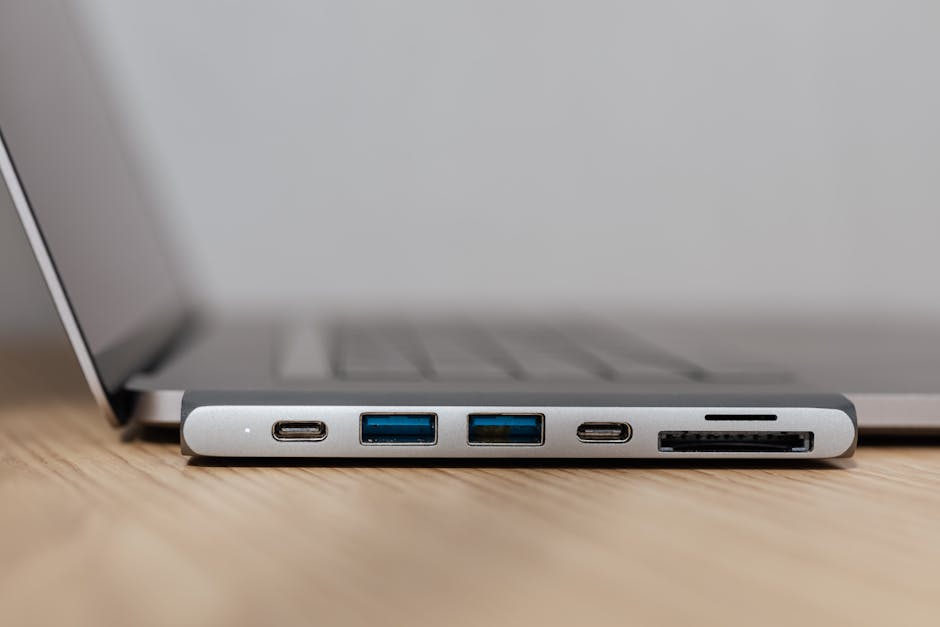
tu portátil necesita una salida única de 3,5 mm para auriculares con micrófono y el adaptador confirma entrada y salida de audio por USB.
solo ves “USB-C a jack” sin mención clara a micrófono, TRRS o entrada de audio. En ese caso puedes oír bien y seguir sin poder hablar.
El veredicto corto
Para usar auriculares con micrófono en un portátil Windows mediante USB-C necesitas una de estas dos cosas: un adaptador USB-C que funcione como tarjeta de sonido con entrada y salida de audio, o una interfaz equivalente que lo declare de forma explícita. Si el producto solo habla de “escuchar música”, “salida de auriculares” o “audio estéreo” sin mencionar micrófono, no lo daría por válido para llamadas, juego o reuniones.
La segunda comprobación es el auricular. Si tu cable termina en TRRS de 4 polos, puede llevar audio y micrófono por el mismo jack. Pero no todo TRRS está cableado igual. Audio-Technica explica que CTIA y OMTP invierten masa y micrófono; el resultado típico es que el audio salga, pero el micro no funcione como esperas. Para compra actual, CTIA es la referencia más segura salvo que el fabricante diga otra cosa.
Qué mirar antes de comprar: matriz de descarte rápida
| Lo que ves en la ficha | ¿Audio? | ¿Micrófono? | Veredicto | Qué hacer |
|---|---|---|---|---|
| “USB-C a jack 3,5 mm” sin más detalle | Sí, a veces | Sin confirmar a fecha de 18/09 | No comprar aún | Busca mención explícita a entrada de micrófono o audio bidireccional. |
| “Soporta auriculares y micrófono” o “TRRS” | Sí | Sí, en principio | Buena señal | Confirma además si Windows lo detecta como entrada y salida separadas. |
| Solo “estéreo”, “DAC”, “salida de auriculares” | Sí | No demostrado | Vigila | No lo compres para llamadas hasta ver compatibilidad de micro por escrito. |
| Divisor analógico de un jack en auriculares + micro | Sí | Sí, si ya existe un jack combinado en origen | Solo en caso concreto | No sustituye una tarjeta de sonido USB si el portátil no ofrece audio analógico por ese puerto. |
| Auricular OMTP en adaptador pensado para CTIA | Sí, normalmente | Puede fallar | Descartar | Solo tendría sentido con adaptador específico de pinout, no como compra a ciegas. |
Dónde suele romperse esta compra
La rotura más común no es de calidad de sonido. Es de expectativa. El comprador ve “USB-C a 3,5 mm” y asume que un puerto sirve para todo. En realidad hay al menos tres preguntas distintas: si el adaptador convierte audio por USB, si expone entrada de micrófono y si el auricular está cableado como espera esa entrada.
CTIA, OMTP y por qué puedes oír bien pero hablar mal
Un jack TRRS añade un cuarto contacto frente al estéreo TRS. Ese cuarto contacto permite llevar micrófono, pero no todos los TRRS reparten igual sus conexiones. Audio-Technica resume el problema con claridad: en OMTP, micrófono y tierra van invertidos respecto a CTIA. Los canales izquierdo y derecho sí coinciden. La consecuencia práctica es muy poco espectacular, pero muy molesta: el audio puede funcionar y el micro no.
Si compras hoy para Windows sin otra pista, lo sensato es priorizar adaptadores y auriculares que declaren CTIA. No porque OMTP “suene peor”, sino porque la compatibilidad real en accesorios actuales suele ir por ahí. Si no puedes confirmar el pinout del auricular, mejor tratar esa compra como incierta, no como compatible.
Cuándo un divisor en Y sirve y cuándo no
Un divisor analógico TRRS a doble TRS tiene un uso legítimo: separar auriculares y micrófono cuando la fuente ya ofrece un jack combinado de 3,5 mm. Lo que no hace es crear una tarjeta de sonido desde cero. Si tu portátil solo te deja salir por USB-C y necesitas entrada de micro, un divisor pasivo no sustituye a un adaptador USB que exponga ambas funciones.
Dicho de otra forma: el divisor reorganiza conexiones analógicas que ya existen. El adaptador USB-C correcto crea o presenta a Windows una entrada y una salida de audio. Son problemas distintos y comprar el accesorio equivocado suele ser más frecuente que comprar uno “malo”.
Qué comprobar en Windows cuando lo conectes
- Que aparezca una salida de audio seleccionable, no solo un “dispositivo USB” genérico sin contexto útil.
- Que aparezca también una entrada o micrófono asociable a ese adaptador.
- Que el auricular con micro sea reconocido en el puerto correcto y no estés usando un cable TRS de solo audio.
- Si el fabricante no especifica nada y Windows solo muestra salida, da por hecho que la compra no resolvió la parte del micro.
Esta comprobación es posterior a la compra, pero ayuda a entender qué debía prometer la ficha. Si la función no aparece en el sistema, el adaptador no estaba resolviendo el caso que compraste.
Coste total: el error aquí es comprar dos veces
En esta categoría el gasto innecesario no suele venir por irte a algo muy caro. Viene por encadenar un adaptador que solo saca audio, luego un divisor que no arregla la entrada, y después otro accesorio para corregir el pinout. Si ya sabes que tu uso es llamadas, juego o reuniones con el mismo auricular, compra el primer accesorio con el problema completo en mente: USB-C, audio, micrófono y TRRS correcto.
No hace falta sobredimensionar. No estás buscando un DAC/amp de escritorio ni un salto audiófilo. Estás buscando compatibilidad funcional sin abrir otra cadena de accesorios.
Preguntas frecuentes
¿Si pone TRRS ya está resuelto?
¿Un DAC USB-C siempre sirve para micrófono?
¿Tiene sentido comprar algo más potente para asegurar que funcione?
Última revisión: 18/09
Cambios materiales: publicación inicial con matriz de descarte, diagrama SVG y verificación explícita de CTIA/OMTP y función de micrófono en adaptadores USB-C.